Snapdoc사진을 PDF로, 3번의 탭이면 끝
고르고, 순서 정하고, 변환 — 그게 전부예요.
영수증, 필기 노트, 과제, 신분증 사본까지 — 여러 장의 사진을 한 개의 깔끔한 PDF로 만들어 보내세요. 이름순 자연 정렬(1, 2 … 10)이 순서를 지켜주고, 회전·페이지 크기·품질도 원하는 대로. 만든 PDF는 내장 뷰어로 바로 확인할 수 있어요.
이런 적 있으셨죠?
과제 사진 10장을 보냈더니 순서가 1, 10, 2, 3…으로 뒤죽박죽
사진 PDF가 수십 MB라 메일 첨부가 안 돼요
변환 앱을 켰더니 광고만 잔뜩, 회원가입까지 하래요
Snapdoc이 깔끔하게 해결해요 ✨
고르고, 정렬하고, 변환하고
빠르게, 가볍게, 오프라인으로
3번의 탭으로 변환
사진 선택 → 순서 확인 → 변환. 회원가입도, 클라우드 업로드도, 복잡한 메뉴도 없어요.
순서가 뒤섞이지 않아요
이름순 자연 정렬(1, 2 … 10)이 기본. 역순 정렬, 페이지 이동, 개별 회전으로 원하는 순서를 정확히 만드세요.
작고 깔끔한 PDF
10장짜리 사진 PDF도 몇 MB 수준. A4·Letter·이미지 맞춤 크기와 4단계 품질로 용도에 맞게 조절하세요.
내장 뷰어와 파일 관리
만든 PDF를 앱 안에서 바로 읽고, 검색·이름 변경·공유·삭제까지. 홈 화면 위젯으로 변환을 바로 시작할 수도 있어요.
실제 화면으로 보세요
사진 선택부터 PDF 완성까지
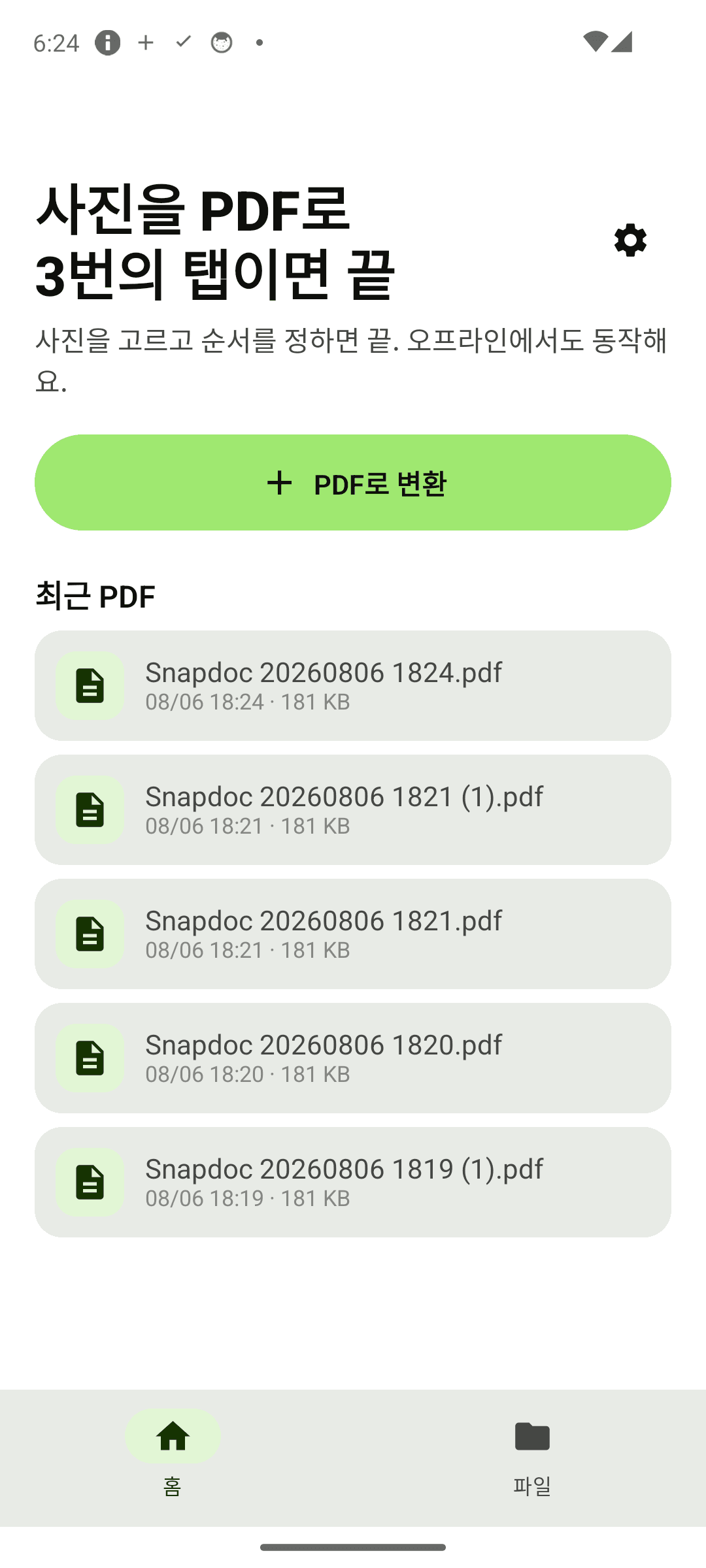
홈 — 큰 버튼 하나로 시작
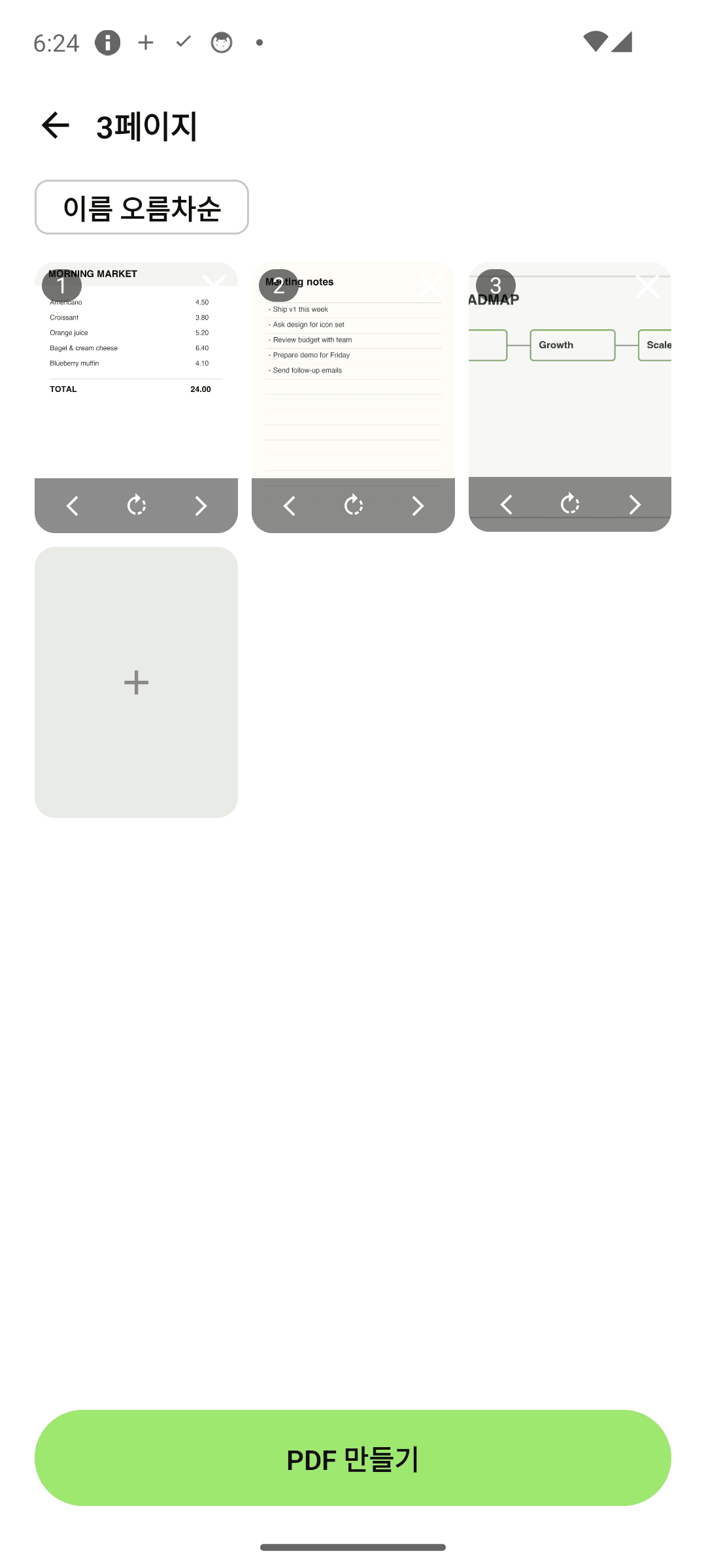
정렬 — 순서 이동과 회전
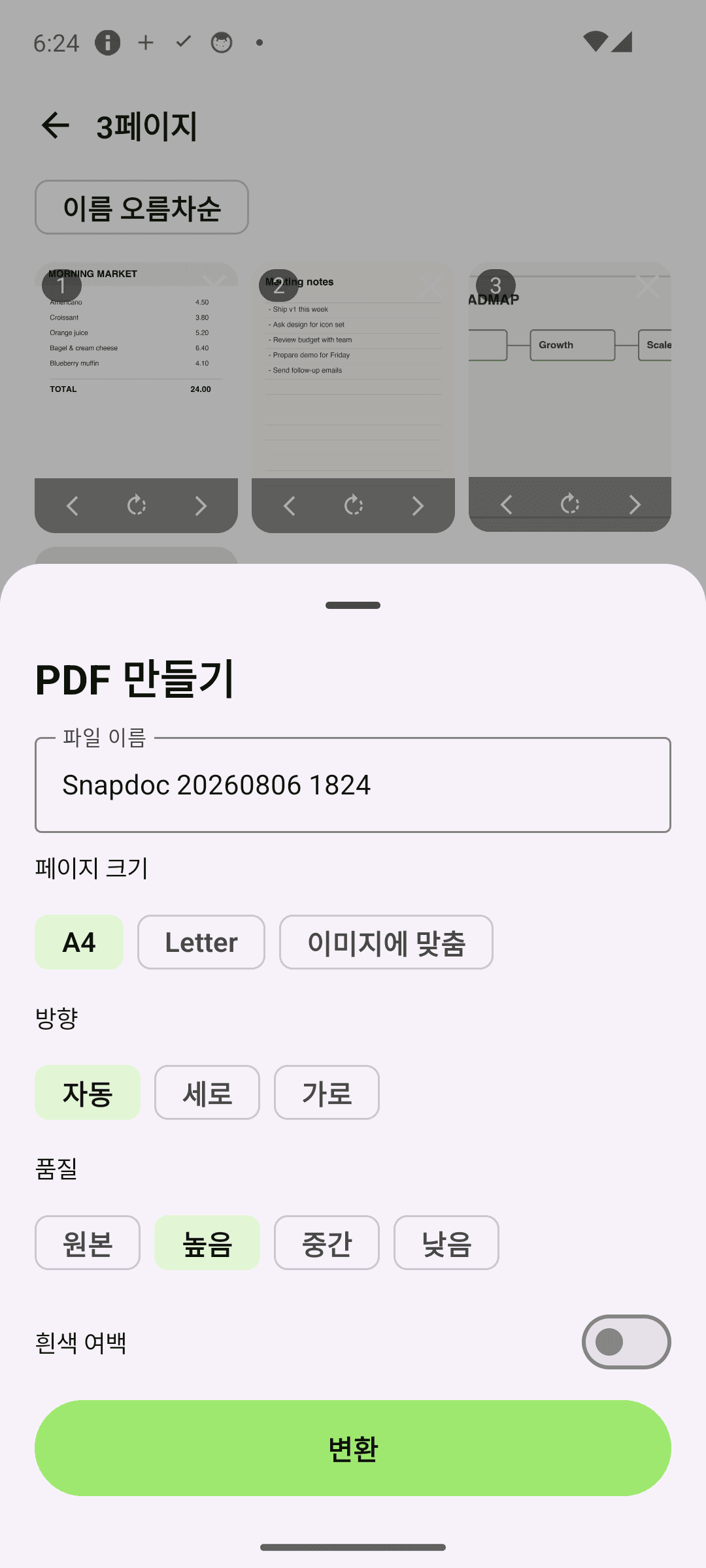
옵션 — 크기·방향·품질
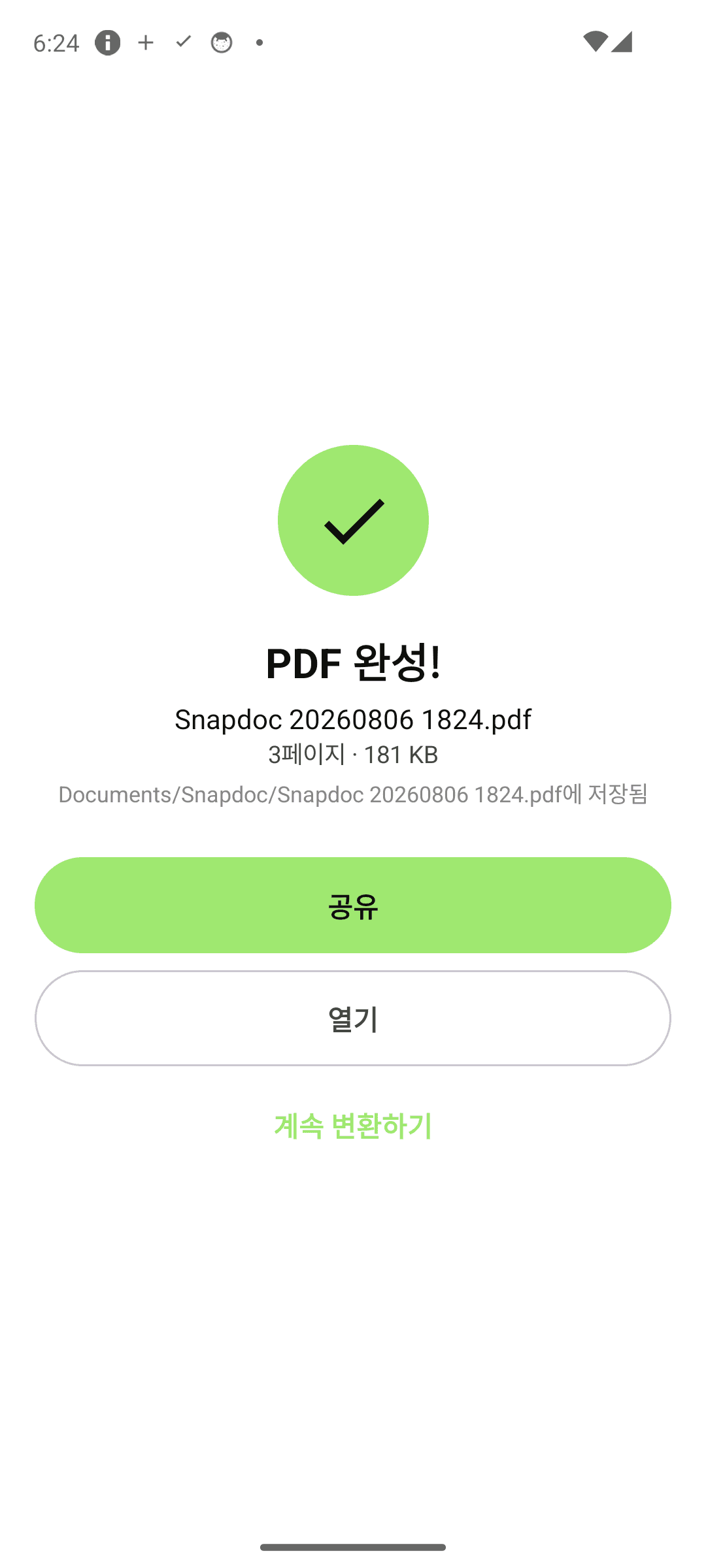
완료 — 저장 위치까지 표시
3단계면 충분해요
사진 선택
갤러리에서 변환할 사진을 고르세요. 여러 장도 한 번에.
순서 확인
자연 정렬이 순서를 지켜줘요. 필요하면 이동·회전으로 다듬으세요.
변환
파일명과 옵션을 정하고 변환 — Documents/Snapdoc에 저장돼요.
자주 묻는 질문
정말 오프라인인가요?
네. 변환은 전부 기기 안에서 이루어지고, 이미지가 서버로 전송되지 않아요. 비행기 모드에서도 동작합니다. 계정도, 클라우드도 없어요.
사진 순서가 왜 안 섞이나요?
파일 이름의 숫자를 이해하는 자연 정렬을 쓰기 때문이에요. 보통의 앱은 1, 10, 11, 2… 순서로 섞이지만 Snapdoc은 1, 2 … 10, 11 순서를 지킵니다. 물론 손으로 순서를 바꾸거나 역순으로 뒤집을 수도 있어요.
PDF 용량이 얼마나 되나요?
이미지를 JPEG 그대로 담는 방식이라 사진 10장짜리 PDF가 보통 몇 MB 수준이에요. 품질을 낮음으로 하면 더 작아지고, 원본으로 하면 최대 화질로 저장돼요.
변환한 PDF는 어디에 저장되나요?
기기의 Documents/Snapdoc 폴더에 저장돼요. 완료 화면에 저장 경로가 표시되고, 앱의 파일 탭이나 내장 뷰어에서 바로 열고 공유할 수 있어요.