Snapdoc写真をPDFに、3タップで完了
選んで、並べて、変換 — それだけです。
レシート、ノート、宿題、身分証のコピーまで — 複数の写真を1つのきれいなPDFにまとめて送れます。名前の自然順ソート(1, 2 … 10)が順番を守り、回転・ページサイズ・品質も思いのまま。できあがったPDFは内蔵ビューアですぐ確認できます。
こんな経験ありませんか?
写真10枚を送ったら順番が1, 10, 2, 3…とバラバラに
写真PDFが数十MBでメールに添付できない
変換アプリを開いたら広告だらけで、会員登録まで要求される
Snapdocがすっきり解決します ✨
選んで、並べて、変換
速く、軽く、オフラインで
3タップで変換
写真を選ぶ → 順番を確認 → 変換。会員登録もクラウドアップロードも複雑なメニューもありません。
順番が乱れない
名前の自然順ソート(1, 2 … 10)が標準。逆順、ページ移動、個別回転で思い通りの順番に。
小さくきれいなPDF
写真10ページのPDFも数MB程度。A4・Letter・画像サイズと4段階の品質から用途に合わせて選べます。
内蔵ビューアとファイル管理
作ったPDFをアプリ内でそのまま閲覧。検索・名前変更・共有・削除も。ホーム画面ウィジェットからすぐ変換を始められます。
実際の画面をご覧ください
写真選択からPDF完成まで
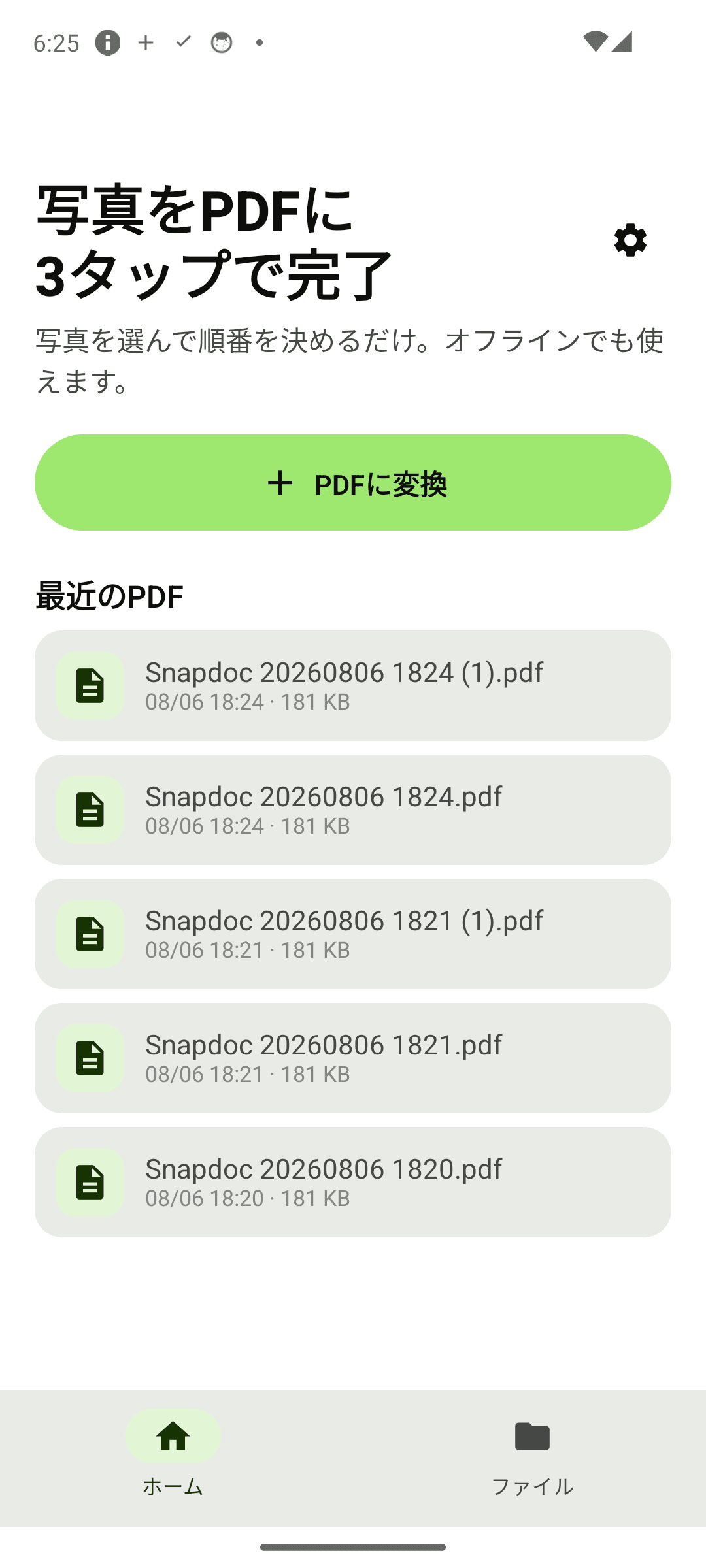
ホーム — 大きなボタンひとつで開始
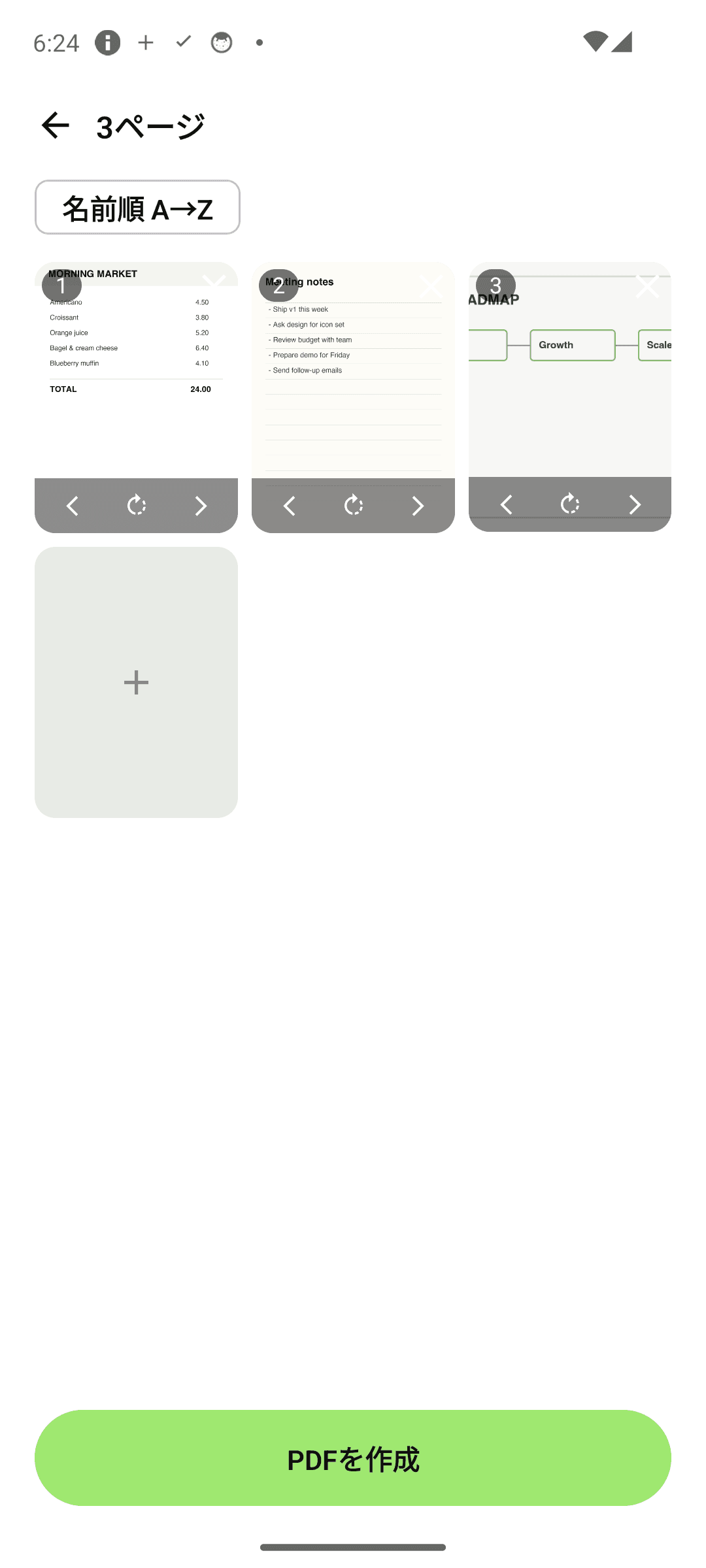
並べ替え — 移動と回転
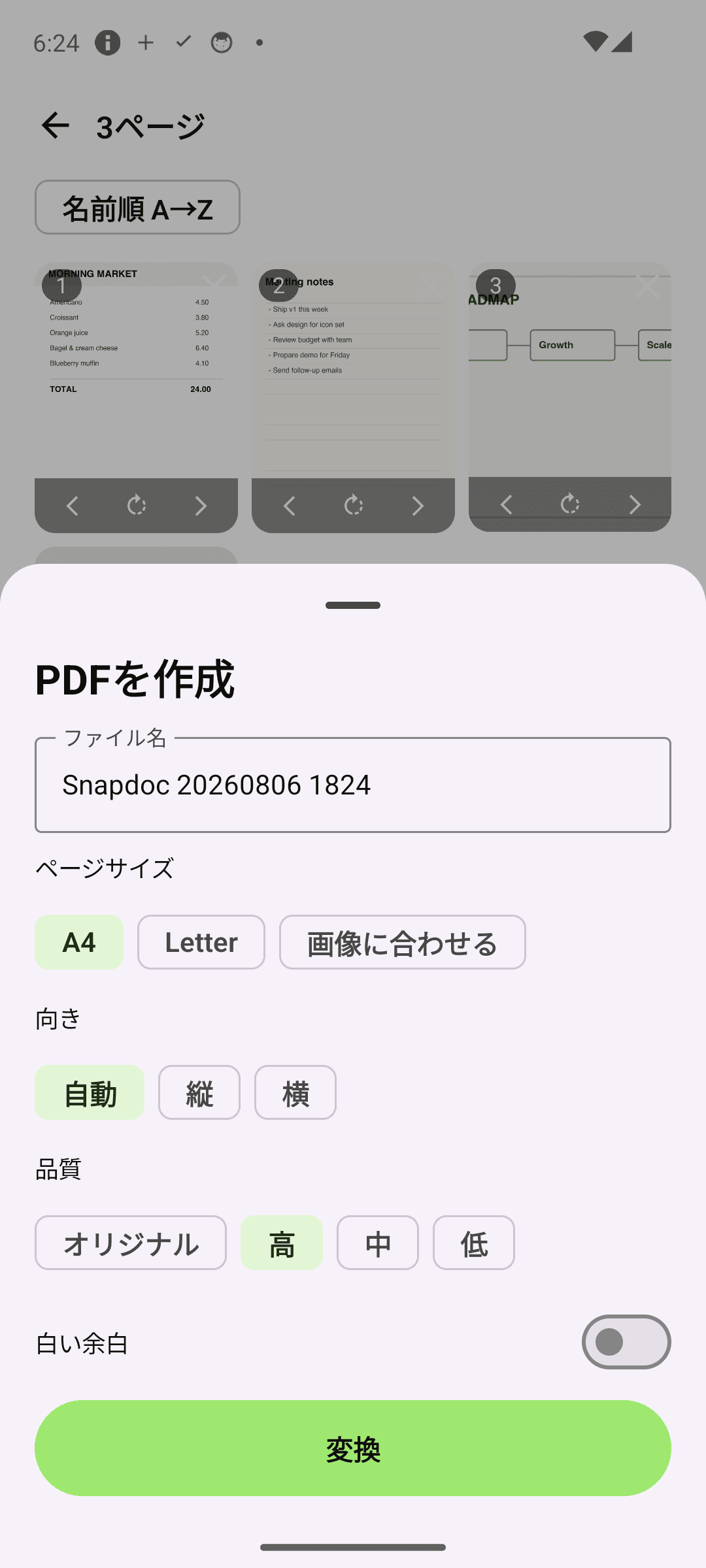
オプション — サイズ・向き・品質
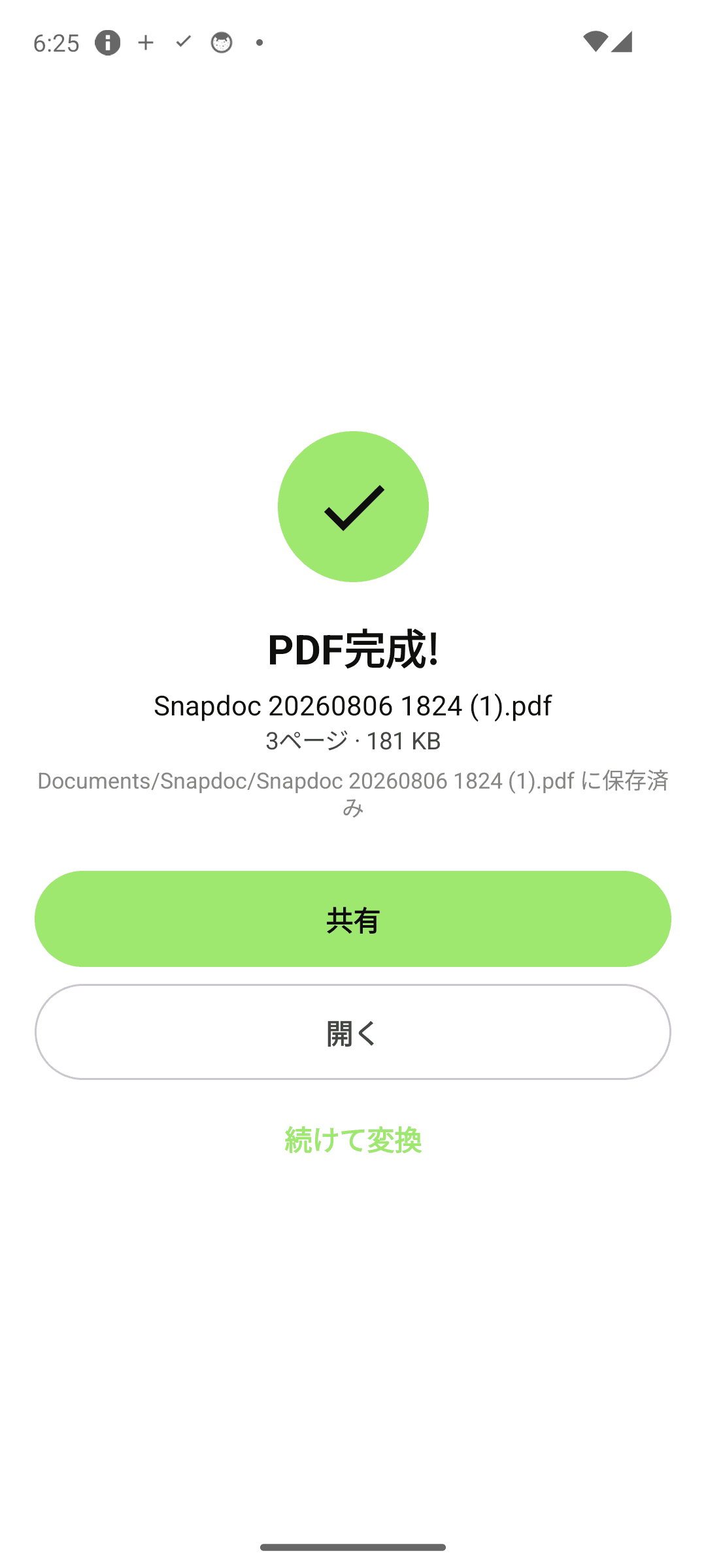
完了 — 保存先も表示
3ステップで完了
写真を選ぶ
ギャラリーから変換したい写真を選択。複数枚も一度に。
順番を確認
自然順ソートが順番を守ります。移動・回転で微調整も。
変換
ファイル名とオプションを決めて変換 — Documents/Snapdocに保存されます。
よくある質問
本当にオフラインですか?
はい。変換はすべて端末内で行われ、画像がサーバーに送信されることはありません。機内モードでも動作します。アカウントもクラウドもありません。
なぜページ順が乱れないのですか?
ファイル名の数字を理解する自然順ソートを使っているからです。普通のアプリでは1, 10, 11, 2…と並びますが、Snapdocは1, 2 … 10, 11の順を守ります。手動での並べ替えや逆順もできます。
PDFのファイルサイズはどのくらいですか?
写真をJPEGのまま埋め込む方式なので、写真10ページのPDFでも通常数MB程度です。品質「低」でさらに小さく、「オリジナル」で最高画質になります。
変換したPDFはどこに保存されますか?
端末のDocuments/Snapdocフォルダに保存されます。完了画面に保存先が表示され、ファイルタブや内蔵ビューアからすぐに開いて共有できます。