
VidGet動画をワンタップで保存
ウェブで見た動画をギャラリーに直接保存する動画ダウンローダーです。
内蔵ブラウザでサイトを開いて動画を再生すると、ダウンロードボタンが点灯します。画質を選べばギャラリーに保存され、アプリを離れても画面を消してもダウンロードは続きます。
こんな経験ありませんか?
ダウンロードが勝手に止まって、最初からやり直し
保存はできたのに、ファイルの場所が見つからない
10MBのはずが実際は数百MB — データがあっという間に
VidGetはこの3つを正面から解決します ✨
見つけて、保存して、オフラインで
速く、正確に、途切れずに
ワンタップダウンロード
内蔵ブラウザで動画を再生するとダウンロードボタンが点灯。タップして画質を選ぶだけで、あとはVidGetが処理します。
ギャラリーに直接保存
保存した動画はすぐにギャラリー(Movies/VidGet)に表示。隠れたフォルダを探す必要はなく、どのアプリでも再生・共有できます。
止まらないバックグラウンド保存
画面を消してもアプリを離れてもダウンロードは継続。一時停止して後から再開でき、中断しても最初からではなく続きから受け取ります。
正直なサイズ表示
ダウンロード前に実際のファイルサイズを確認。HDにするか軽くするか、あなたのデータだから選ぶのもあなたです。
内蔵プレーヤー
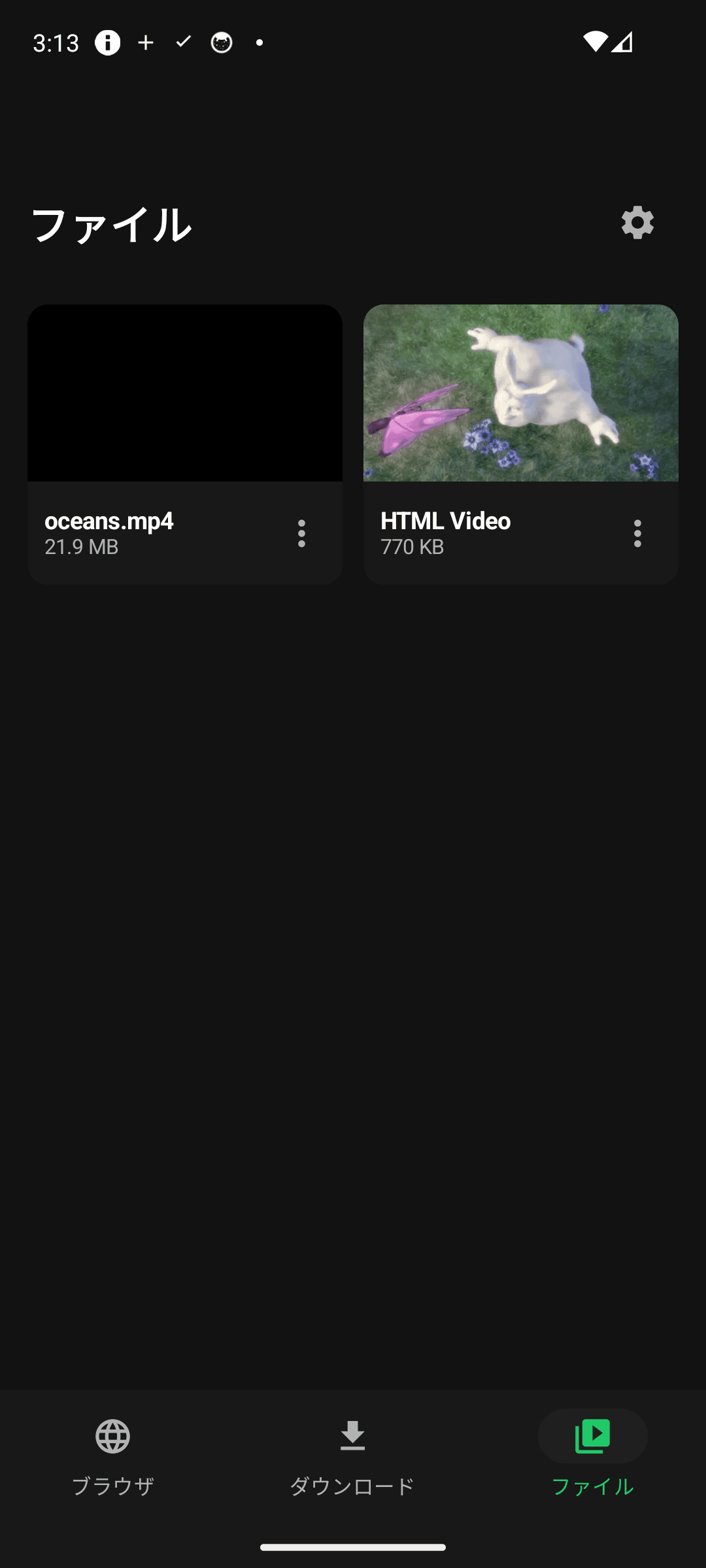
保存した動画をオフラインで視聴。バッファリングなし、データ消費なし。
軽くて整ったダークUI
会員登録もログインも不要。インストールすればすぐ使える軽量アプリです。
画面で見る
保存からオフライン再生まで
保存した動画がひと目で — タップで再生
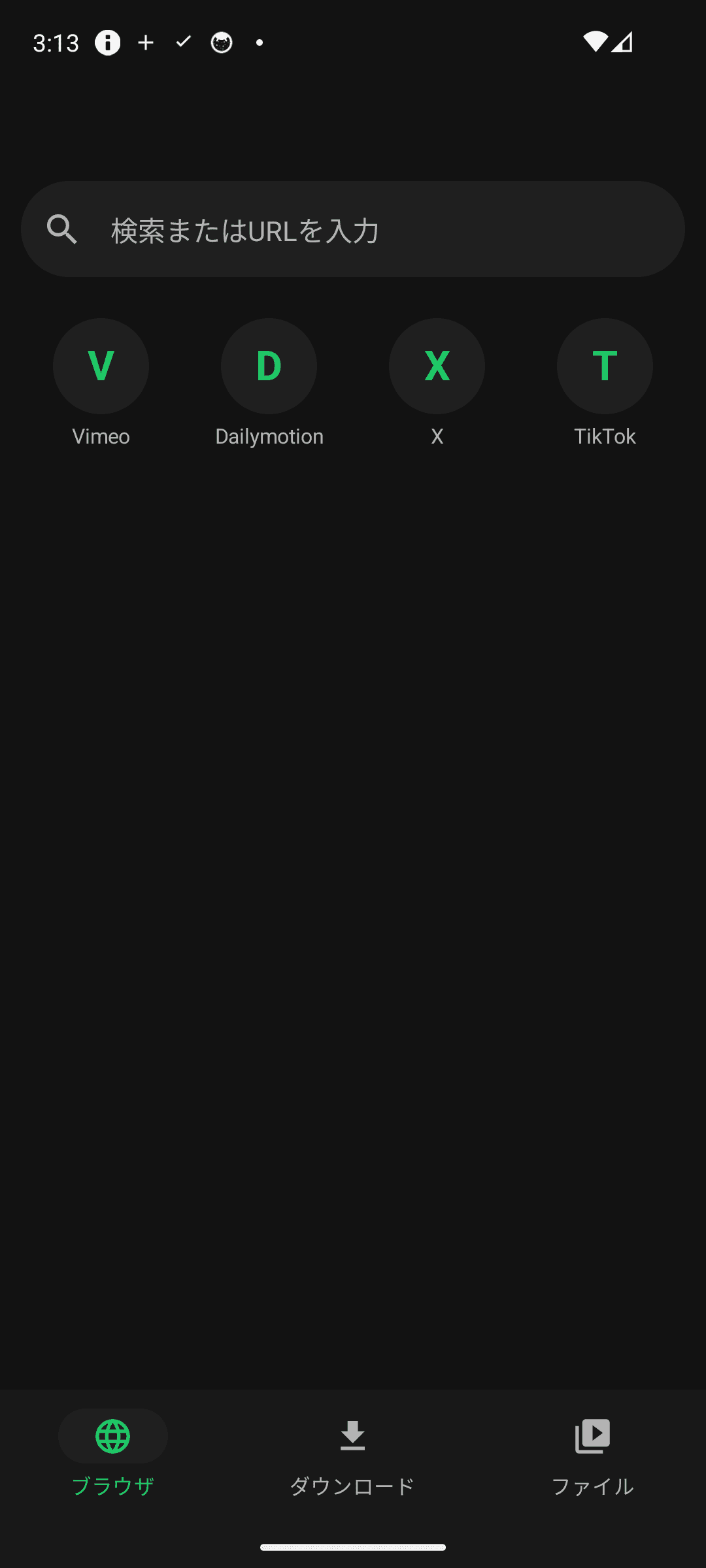
内蔵ブラウザでどんなサイトも
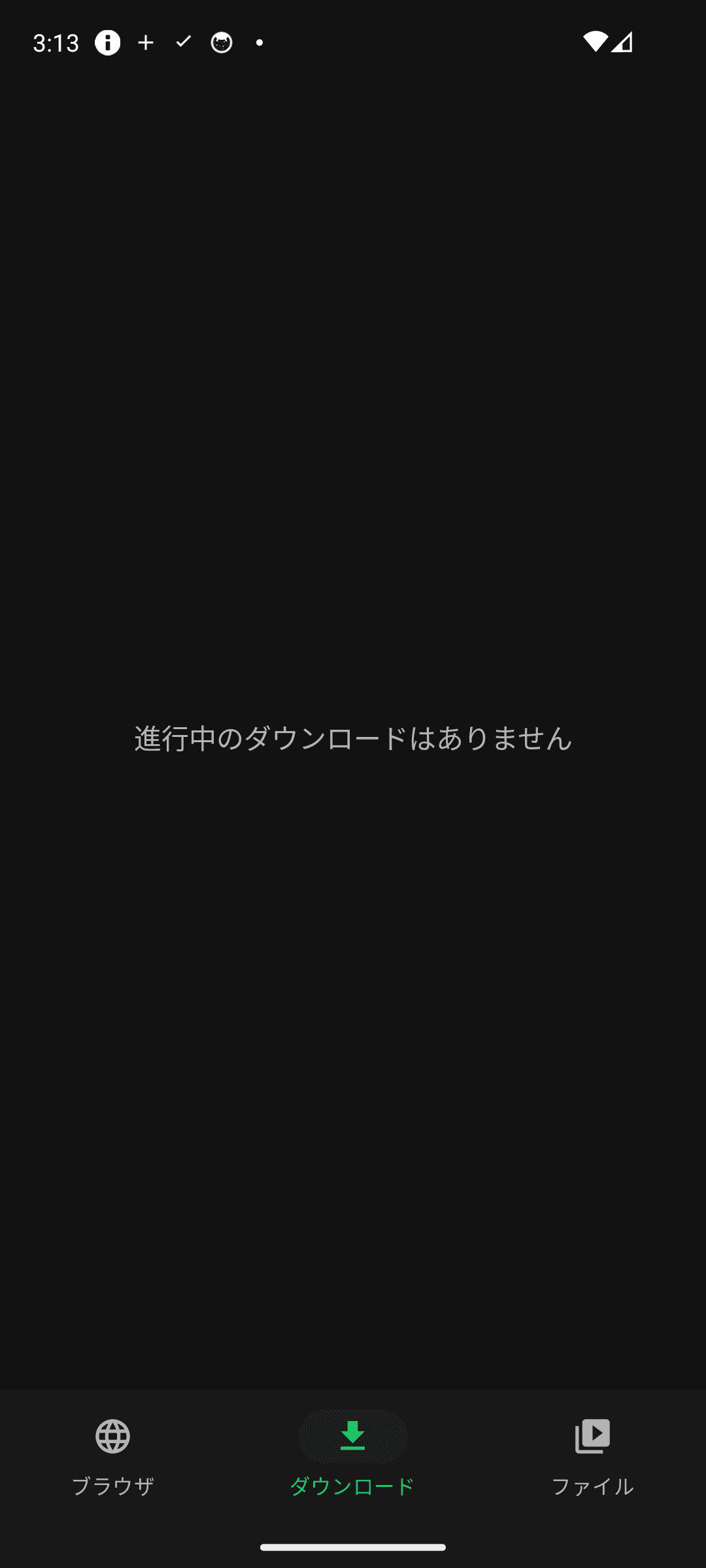
進行状況と一時停止・再開
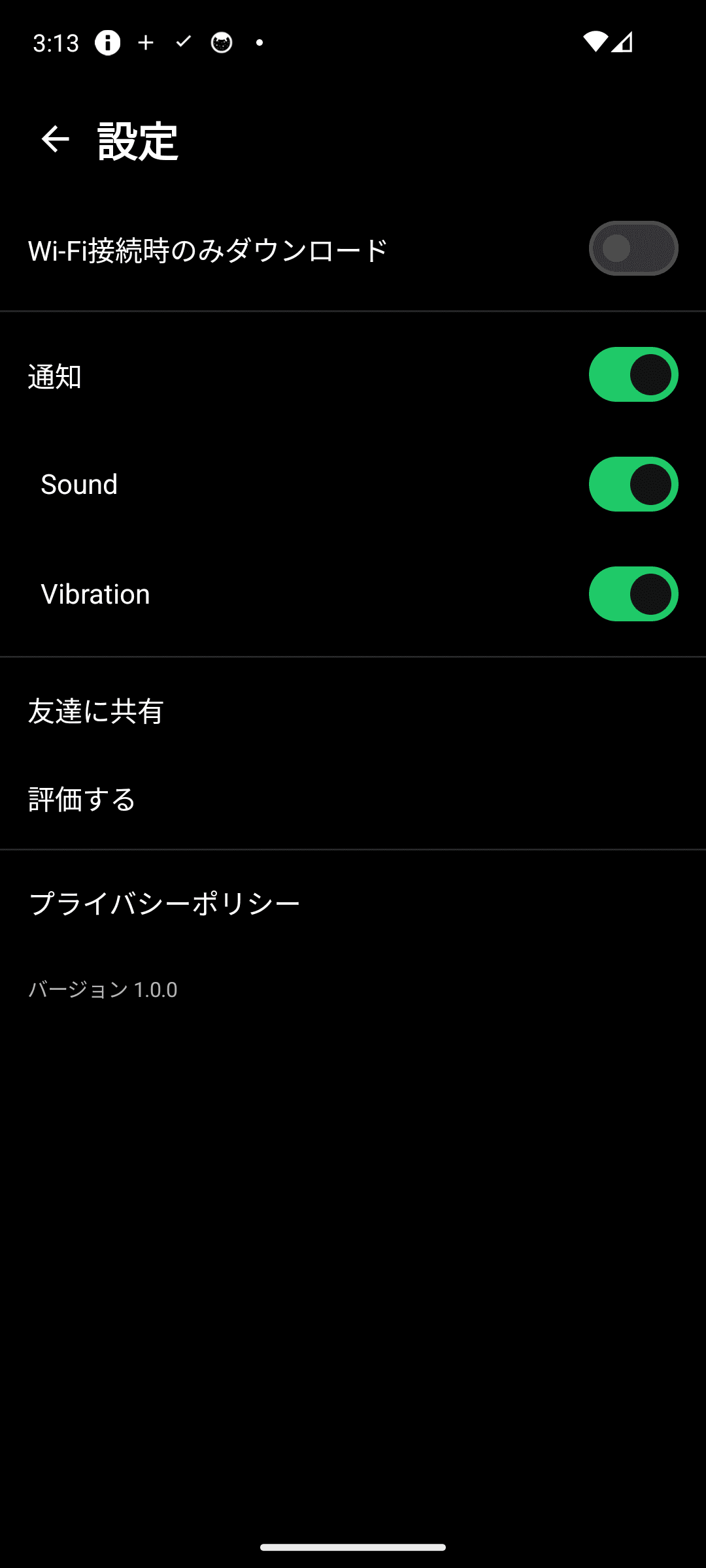
Wi-Fiのみ、通知など自分好みに
3ステップで完了
サイトを開く
内蔵ブラウザで検索するかURLを入力して、目的のページを開きます。
動画を再生
動画を再生するとダウンロードボタンが緑に点灯します。
画質を選ぶ
実サイズを確認して画質を選ぶと、ギャラリーに保存されます。
よくある質問
ダウンロードした動画はどこに保存されますか?
ギャラリーのMovies/VidGetフォルダに保存されます。ダウンロードが終わると同時にギャラリーに表示されるため、ファイルマネージャーを探す必要はありません。他のアプリへの共有や移動も自由です。
ダウンロード中にアプリを離れても大丈夫ですか?
はい。VidGetはフォアグラウンドサービスでダウンロードするため、アプリを離れても画面を消しても継続します。一時停止して後から再開でき、接続が切れても最初からではなく中断した地点から続きを受け取ります。
YouTubeの動画もダウンロードできますか?
いいえ。法的制限により、YouTubeからのダウンロードには対応していません。保存する権利のあるコンテンツのみダウンロードしてください。
表示されるファイルサイズは正確ですか?
はい。ダウンロード前にサーバーで実際のファイルサイズを確認し、そのまま表示します。表示と実ファイルが大きく食い違うことはありません。
無料ですか?アカウントは必要ですか?
無料で、会員登録もログインも不要です。アカウントやダウンロード履歴をサーバーに保存することはなく、すべてのデータは端末内にのみ残ります。