SnipCut動画カット、30秒で完了
カット、結合、字幕、保存。透かしなしで。
送る前にクリップをトリム。2つのテイクを結合。ショート動画に字幕を1行。SnipCut は6時間のタイムラインではなく、30秒の作業のための編集アプリです。カットだけの編集は再エンコードなしで元の画質のまま保存され、編集中に広告は出ません。
こんな経験ありませんか?
無料のはずが、保存した動画の隅に透かしが入っていた
トリミングしただけなのに1080pの動画が360pになった
書き出しが40%で止まり、広告を3本見たらアプリが落ちた
SnipCut は透かし0、画質劣化0、編集中の広告0 ✨
基本をきちんと
派手な機能より確実な保存
ハンドルでトリム、再生位置で分割
フレームストリップのハンドルをドラッグして前後をカット、狙った瞬間までスクラブして1タップで分割。元に戻すで削除したクリップも復元。
元の画質のまま
カット・結合だけの編集は再エンコードなしで保存。ピクセル単位で同一、数秒で完了。それ以外は1080pで書き出し。
複数の動画を1本に
複数の動画を選び、長押しで並べ替え、1本にして保存。回転とミュートはクリップごとに。
字幕1行、3秒
「+ 字幕」をタップして入力するだけ。位置・サイズ・色・縁取りを調整し、書き出し時に焼き込み。
自分の音楽、フェード付き
スマホ内の音声ファイルを追加し、音量とフェードイン・アウトを設定。元の音声はミュート可能。
ショート・ストーリー向け比率
9:16、16:9、1:1、4:5。ホーム画面ウィジェットで新規カットや前回のプロジェクトを1タップで。
実際の画面
カット → 字幕 → 保存、30秒
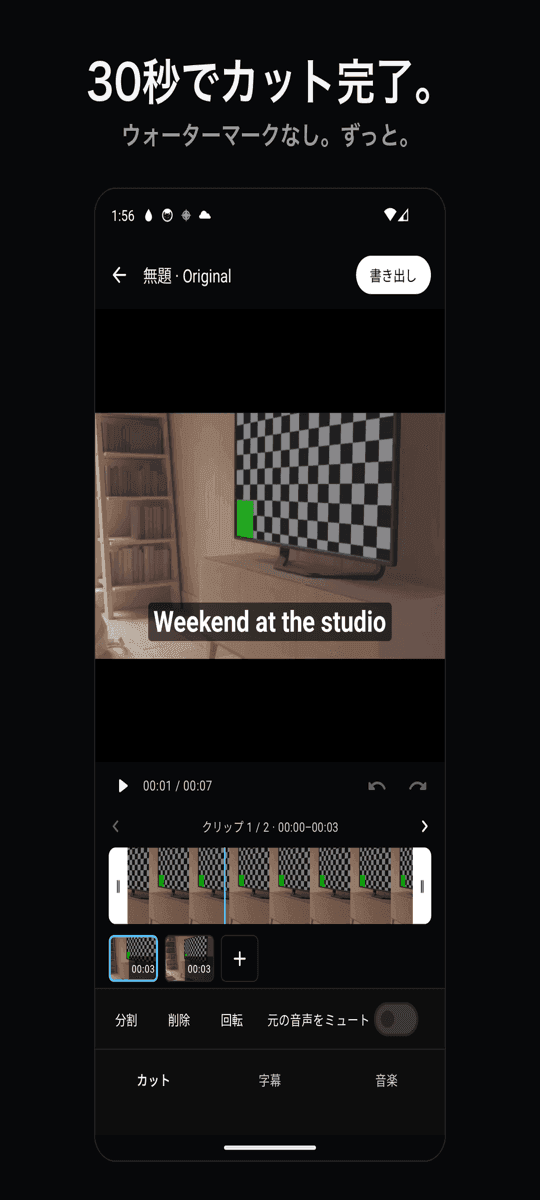
ハンドルでトリムと分割
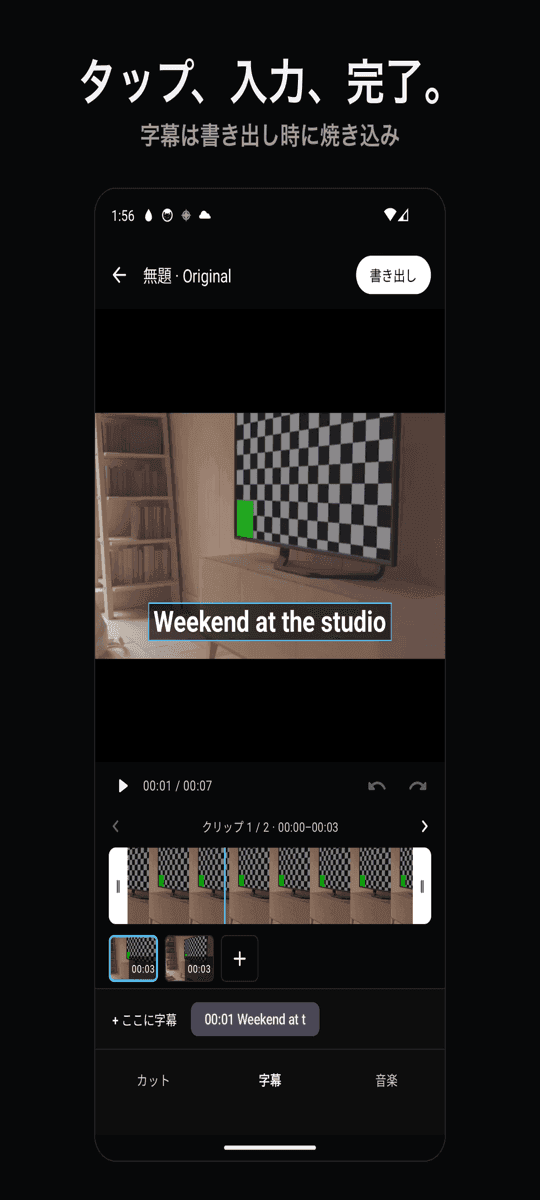
字幕を1行追加
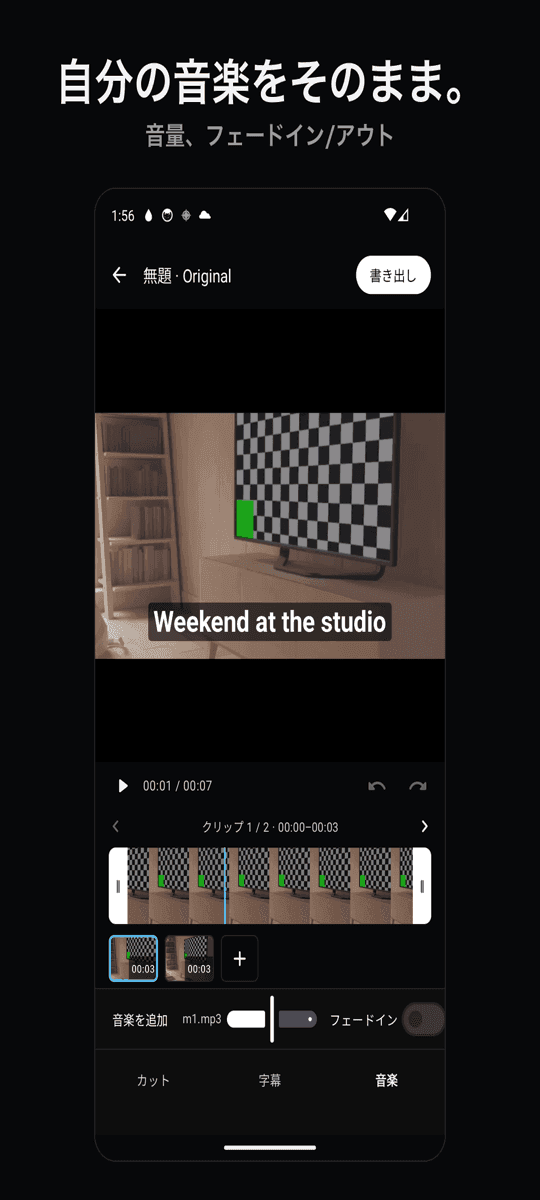
自分の音楽とフェード
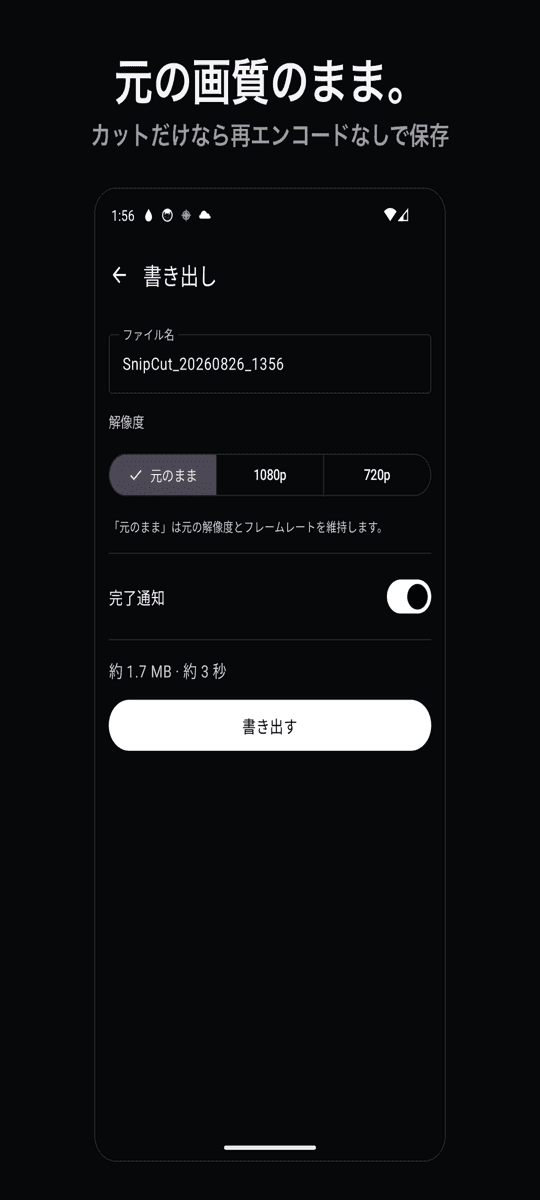
再エンコードなしで保存
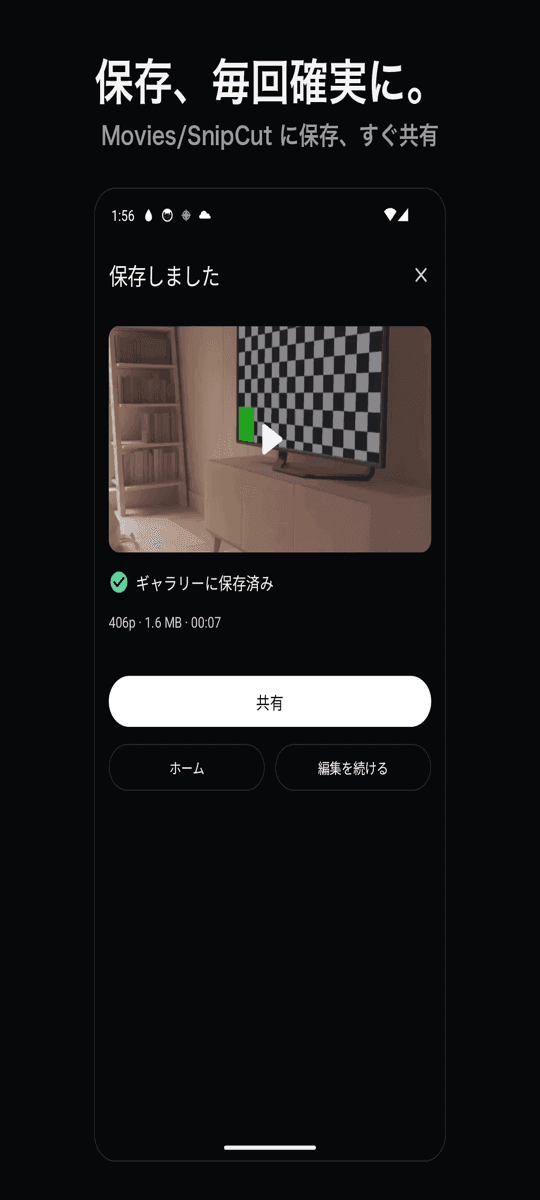
Movies/SnipCut に保存完了
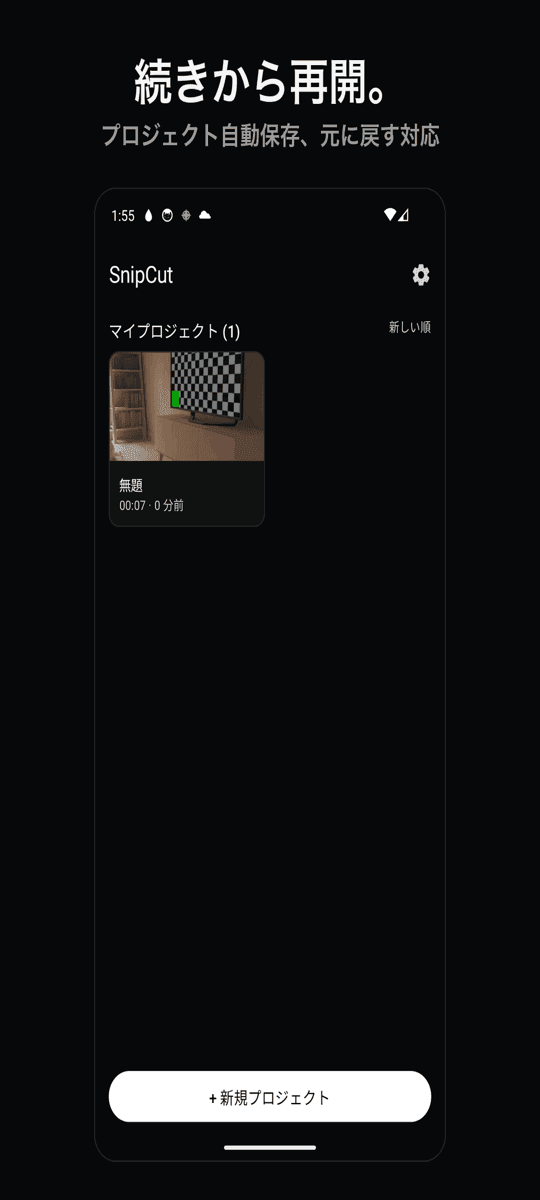
プロジェクトの続きから
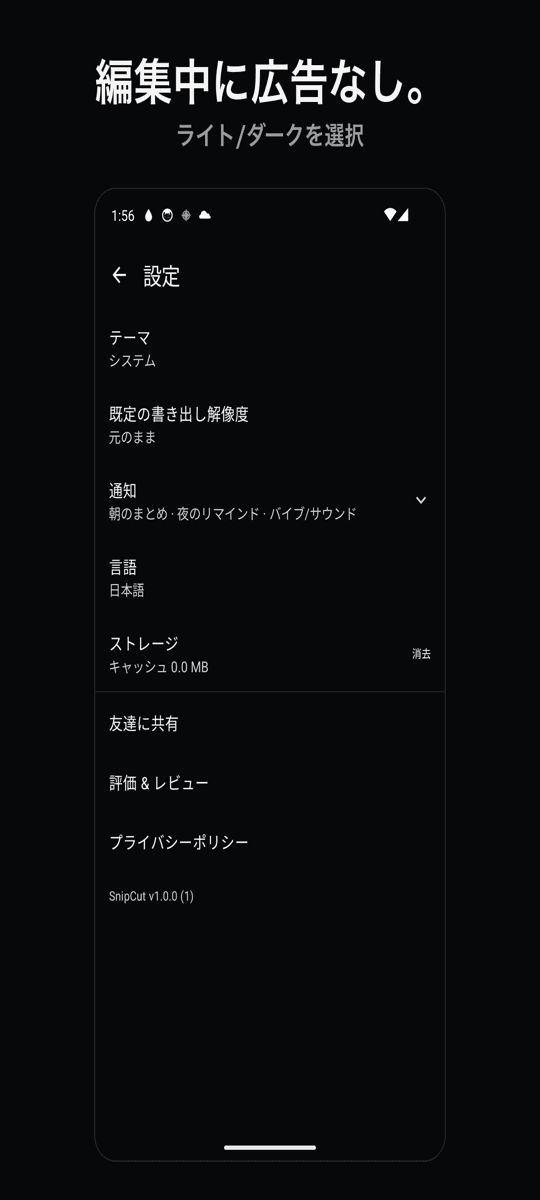
ライト/ダークテーマ
使い方は3ステップ
動画を選ぶ
ギャラリーから動画を1本、または複数選びます。
カットして字幕を入れる
ハンドルをドラッグしてトリム。必要なら字幕や音楽を追加。
保存
バックグラウンドで進行状況を表示しながら書き出し、Movies/SnipCut に保存。
よくある質問
本当に透かしはありませんか?
はい。有料で外すのではなく、そもそも課金がありません。サブスクもロック機能もなし。無料提供のための広告は保存時に1回だけで、編集画面には出ません。
画質は落ちませんか?
カット・結合だけの編集は再エンコードなしで保存されるため、元の動画とピクセル単位で同一です。字幕・音楽・比率変更を加えた場合は1080pで書き出し。360pになることはありません。
保存中にアプリを離れても大丈夫?
はい。書き出しはバックグラウンドサービスで進行状況の通知付きで実行されます。途中で止まったり、黙って失敗したりしません。
字幕はどう保存されますか?
書き出し時に動画へ直接焼き込まれるので、どのアプリやSNSでもそのまま表示されます。位置・サイズ・色・縁取りを調整できます。
インターネットは必要ですか?
不要です。すべてスマホ内で処理され、動画が端末の外に出ることはありません。アカウントも登録も不要です。